VSCode, 터미널, 맥 환경, 그리고 일상 앱까지 — 이유 있는 세팅만 남기고 전부 쳐냈다
개발 환경 세팅 글을 쓰고 싶다는 생각을 꽤 오래 했다. 근데 매번 미뤘다. "내 세팅이 정답은 아닌데"라는 생각 때문이었다. 그러다가 마음을 바꿨다. 정답이 아니니까 오히려 솔직하게 쓸 수 있겠다고.
이 글에 있는 것들은 전부 "한 번 써봤다가 버렸거나", "지금도 매일 쓰는 것들"이다. 유명해서 쓰는 게 아니라 실제로 내 작업 속도를 올려줬기 때문에 남아있는 것들이다. Next.js 위주로 개발하는 프론트엔드 개발자 기준이라는 것도 미리 밝혀둔다.
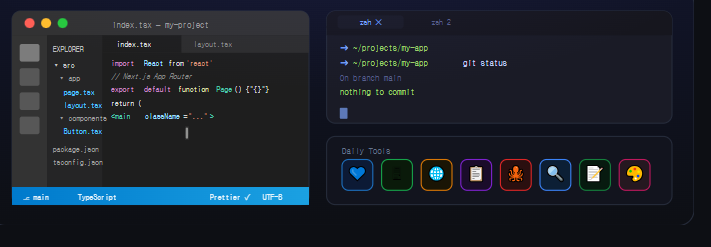
기간
VSCode 익스텐션
지운 익스텐션
개발 환경
VSCode 세팅 — 테마와 폰트부터
에디터는 VSCode를 쓴다. JetBrains 계열을 써봤고, Neovim도 몇 달 시도했다. Neovim은 솔직히 멋있어서 시작했는데, 실제 작업 속도가 오히려 떨어져서 돌아왔다. VSCode가 Next.js 생태계 도구들과의 궁합이 제일 자연스럽다는 결론이다.
!=나 => 같은 기호가 합쳐져서 표시된다. 처음엔 어색한데 2주면 적응되고, 적응 후엔 못 돌아간다. 터미널은 Nerd Font 패치된 JetBrainsMono를 써야 아이콘이 깨지지 않는다.VSCode 익스텐션 — 진짜 쓰는 것만
처음엔 "유용해 보이면 일단 설치"를 했다. 그러다가 VSCode가 느려졌고, 익스텐션끼리 충돌이 나기 시작했다. 지금은 "이게 없으면 실제로 불편한가?"를 기준으로 남긴다.
Bracket Pair Colorizer — VSCode 1.60부터 기본 내장됨. 이제 익스텐션 필요 없다.
GitHub Copilot — 유료라 팀 계정 없으면 부담. 대신 VSCode 내장 IntelliCode로 버팀.
Prettier + ESLint 중복 포맷터 — 둘 다 설치하면 충돌 난다. Prettier를 기본 포맷터로 지정하고 ESLint는 린팅 전용으로만.
VSCode settings.json — 핵심만 공개
{
  // ── 에디터 기본 ──
  "editor.fontFamily": "'JetBrains Mono', monospace",
  "editor.fontSize": 14,
  "editor.lineHeight": 1.6,
  "editor.fontLigatures": true,       // => 같은 기호 합쳐서 표시
  "editor.tabSize": 2,
  "editor.wordWrap": "on",
  "editor.minimap.enabled": false,    // 미니맵 끔 (화면 낭비)
  "editor.stickyScroll.enabled": true, // 함수명 상단 고정
  "editor.cursorBlinking": "smooth",
  "editor.renderWhitespace": "boundary",

  // ── 저장 시 자동 처리 ──
  "editor.formatOnSave": true,
  "editor.defaultFormatter": "esbenp.prettier-vscode",
  "editor.codeActionsOnSave": {
    "source.fixAll.eslint": "explicit",
    "source.organizeImports": "explicit"
  },

  // ── 터미널 ──
  "terminal.integrated.fontFamily": "'JetBrainsMono Nerd Font'",
  "terminal.integrated.fontSize": 13,
  "terminal.integrated.defaultProfile.osx": "zsh",

  // ── 파일 탐색 ──
  "explorer.confirmDelete": false,    // 삭제 확인 팝업 끔
  "explorer.compactFolders": false,    // a/b/c 폴더 펼쳐서 표시
  "files.exclude": {
    "**/.next": true,               // Next.js 빌드 폴더 숨김
    "**/node_modules": true
  },

  // ── TypeScript ──
  "typescript.updateImportsOnFileMove.enabled": "always",
  "typescript.preferences.importModuleSpecifier": "non-relative"
}1.
"editor.stickyScroll.enabled": true — 긴 컴포넌트 스크롤할 때 함수명이 상단에 고정된다. 없었을 때 얼마나 불편했는지 이걸 켜고 나서야 알았다.2.
"source.organizeImports": "explicit" — 저장할 때 import 자동 정렬·미사용 import 제거. PR diff에서 import 관련 노이즈가 확 줄었다.3.
"explorer.confirmDelete": false — 사소하지만 매번 팝업 닫는 0.5초가 쌓이면 꽤 된다.터미널 — iTerm2 + Zsh + Starship
맥 기본 터미널은 입사 초기에 잠깐 쓰다가 바꿨다. 지금 조합은 iTerm2 + Zsh + Starship 프롬프트다. Oh My Zsh도 써봤는데 플러그인이 많아질수록 느려지는 게 체감돼서 Starship으로 갈아탔다.
Cmd+D로 창을 수직 분할해서 한쪽에서 서버 돌리고 다른 쪽에서 명령 치는 게 일상이다. 색상 프리셋은 Tokyo Night 테마에 맞춰서 커스텀했다.~/.config/starship.toml 하나로 관리해서 깔끔하다.# ── 프로젝트 이동 ──
alias dev="cd ~/projects"
# ── Git ──
alias gs="git status"
alias gp="git push"
alias gl="git pull"
alias gc="git commit -m"
alias gco="git checkout"
alias gb="git branch"
alias glog="git log --oneline --graph --decorate"
# ── 패키지 매니저 ──
alias ni="npm install"
alias nrd="npm run dev"
alias nrb="npm run build"
alias nrl="npm run lint"
# ── 유틸 ──
alias c="clear"
alias ll="ls -la"
alias ip="curl ifconfig.me" # 외부 IP 확인
alias ports="lsof -i -P | grep LISTEN" # 열린 포트 확인
# ── VSCode로 바로 열기 ──
alias code.="code ."
# ── node_modules 핵폭탄 ──
nuke() {
find . -name "node_modules" -type d -prune -exec rm -rf {} +
echo "💥 node_modules 전멸"
}"alias는 단축키가 아니라 기억력을 아끼는 장치다. 매번 타이핑하는 게 문제가 아니라, 명령어 생각하는 그 0.5초가 흐름을 끊는다."
— alias를 본격적으로 쓰기 시작한 이유맥 앱 — 개발 외 생산성 도구들
Cmd+T)로 탭 전환이 빨라서 브라우저 탭 정리 스트레스가 사라졌다.Ctrl+Option+←/→로 창을 화면 절반에 스냅. 단순한데 없으면 불편하다. VSCode + 브라우저 반반 분할 작업이 기본이라 이게 없으면 매번 마우스로 창 크기 조절해야 한다. 무료고 가볍고 딱 필요한 기능만 있어서 3년째 사용 중이다.Git 설정 — 커밋 전 자동화
# 커밋 전에 직접
npm run lint
npm run typecheck
npm run test
# 이걸 깜빡하면 CI에서 터짐
# 팀원들한테 민폐...# .husky/pre-commit
npx lint-staged
# package.json
"lint-staged": {
"*.{ts,tsx}": [
"eslint --fix",
"prettier --write"
]
}
# 커밋할 파일만 검사해서 빠름git config --global core.excludesfile ~/.gitignore_global로 설정한 뒤,.DS_Store, .env.local, *.log, .idea/, .vscode/(개인 설정만)를 넣어두면매 프로젝트마다 gitignore에 추가하지 않아도 된다. 한 번 세팅하고 3년째 안 건드렸다.
지금 세팅에서 여전히 고민되는 것
세팅 글을 쓰면서 "이게 정말 최선인가"를 다시 돌아봤다. 솔직하게 말하면 아직 확신 없는 부분도 있다.
pnpm vs npm — 팀 전체가 npm을 쓰는 환경이라 개인 프로젝트만 pnpm으로 전환했다. 속도는 확실히 빠른데, 가끔 패키지 호환성 이슈가 생긴다.
Cursor vs VSCode — AI 코드 에디터인 Cursor를 한 달 써봤다. 생산성이 오르긴 했는데, 유료고, AI 제안에 너무 의존하게 되는 것 같아서 다시 VSCode로 돌아왔다. 이건 취향과 철학의 문제 같다.
터미널 멀티플렉서 — tmux를 써볼까 계속 생각하는데, iTerm2 창 분할로 이미 충분해서 배울 동기가 안 생긴다.
세팅은 완성이 없는 것 같다. 새로운 도구를 써보고, 맞으면 남기고, 맞지 않으면 버리는 과정이 계속된다. 지금 이 세팅도 6개월 후엔 반쯤 바뀌어 있을 가능성이 높다. 그래서 "지금 쓰는" 세팅이라는 제목을 붙였다.
⚙️ 여러분의 개발 환경 세팅이 궁금합니다
VSCode 테마, 터미널 설정, 맥/윈도우 생산성 앱 중에서 "이거 없으면 진짜 못 살겠다"는 도구가 있다면 댓글로 공유해주세요. 특히 제가 아직 써보지 않은 좋은 익스텐션이나 앱이 있다면 정말 반깁니다. 다음 세팅 업데이트에 반영해볼게요. 🙏
'개발자 > 기술스택 도구' 카테고리의 다른 글
| 모노레포 도입 후 실제 팀에 생긴 변화 (0) | 2026.07.17 |
|---|---|
| 상태 관리 라이브러리 바꾸면서 겪은 마이그레이션 고통 (0) | 2026.07.10 |
| Figma와 협업하면서 생긴 프론트엔드 개발자의 고충 (0) | 2026.07.03 |
| TypeScript 도입, 현실은 달랐다 (1) | 2026.06.19 |
| Next.js 실무 도입 후 1년, 솔직하게 달라진 점들을 써봅니다 (0) | 2026.06.12 |


